Быстрый старт
Основные разделы сайта
Верхнее меню ведёт к главным пользовательским функциям. Активный раздел подсвечен оранжевым, поэтому всегда видно, где вы находитесь.
Доступно всем аккаунтам
Показатели. Краткая сводка по базе и изменениям. Фильтры. Выберите город, магазин, статус и категорию. Применить. Обновляет список по выбранным условиям.
Товары. Весь каталог, поиск, фильтры, цены и статусы. Избранное. Товары, которые вы сохранили для быстрого доступа. Изменили цену. Позиции, где зафиксировано изменение цены или статуса. Настройки. Вид каталога, уведомления, Telegram и параметры сайта. i Колокольчик открывает уведомления, конверт — сообщения, а меню с именем — профиль, подписку и выход.
Доступ
Возможности подписки
Состав функций, лимиты и условия подписок могут меняться. Поэтому справка не дублирует их статичным списком и ведёт к актуальному сравнению в профиле.
Откройте профиль. Перейдите к управлению подпиской через меню с именем пользователя. Откройте сравнение. Нажмите «Что входит в подписку», чтобы увидеть действующие функции и лимиты. Проверьте условия. Перед оформлением или продлением ещё раз проверьте срок и итоговую сумму. i Если функция недоступна, сайт предложит открыть действующее сравнение подписок.
Обзор каталога
Плитки показателей
Пять плиток показывают состояние каталога целиком и изменения за последние 24 часа.
Вся база. Размер каталога. В наличии. Доступные позиции. Изменили цену. События за сутки. Пропали. Исчезнувшие позиции. Новые. Новые позиции.
Товаров в базе. Общее количество позиций, известных сервису. В наличии. Сколько позиций сейчас доступно. Изменили цену. Сколько цен изменилось за сутки. Пропали из базы. Позиции, которые перестали отображаться в источнике. Новых товаров. Позиции, впервые появившиеся за сутки. i Нажатие на доступную плитку сразу применяет соответствующий фильтр. Маленькая подпись «за 24 часа» относится только к последним трём событиям.
Каталог
Поиск, фильтры и сортировка
Фильтры помогают оставить только нужные предложения. Можно менять несколько условий сразу, затем применить их одной кнопкой.
Поиск и статус. Что именно показать. Город и категория. Где и к какому типу относится товар. Магазин и сортировка. Точка продажи и порядок результатов.
Поиск. Введите название, код товара или категорию. Город и магазин. Ограничьте выдачу конкретным местом. Статус и категория. Покажите доступные, пропавшие или тематические позиции. Сортировка и период. Выберите порядок строк и промежуток изменений. Настройки. Задайте удобное количество и состав колонок. i После изменения условий нажмите «Применить». Чтобы начать заново, верните значения «Все» или «Всё время».
Строка товара
Цена, дата и динамика
В одной строке собрана карточка товара, дата события, цена нового товара и текущая уценочная цена.
Дата события. Когда обновилась цена или статус. Цена нового. Обычная цена товара. Динамика. Предыдущая и текущая уценочная цена. Процент. Размер изменения.
Цена нового. Обычная цена нового товара — ориентир для сравнения. Изменён. Дата и время последнего зафиксированного изменения цены или статуса. Динамика цены. Зачёркнутое значение — предыдущая цена, оранжевое — текущая. Процент. Зелёный обычно означает снижение, красный — рост. i Отсутствие значения обозначается тире: это не нулевая цена, а отсутствие данных для этой колонки.
Сравнение
Два режима процента
В настройках каталога можно выбрать, от какой цены считать процент. Это меняет только способ сравнения, а не сами цены.
База сравнения. Предыдущая уценочная цена или цена нового товара. Результат. Процент изменения по выбранному режиму.
От предыдущей цены. Показывает, насколько текущая уценочная цена изменилась относительно прошлой уценочной цены. От цены нового товара. Показывает разницу между текущей уценочной ценой и обычной ценой нового товара. Пример. Было 730 ₽, стало 450 ₽ — снижение примерно на 38% от предыдущей цены. i Перед сортировкой по проценту проверьте выбранный режим: один и тот же товар получит разные проценты при разных базах сравнения.
Личный список
Добавление и удаление из избранного
Избранное хранит нужные позиции в отдельном списке. Добавление и удаление выполняется прямо в строке товара без полной перезагрузки списка.
Товар. Название, фото и статус. Цена и дата. Текущие значения для сохранённой позиции. Действия. Целевая цена и удаление из списка.
Добавить. Нажмите значок избранного в строке нужного товара. Открыть список. Перейдите в раздел «Избранное» через верхнее меню. Удалить. Нажмите кнопку удаления справа — остальные строки останутся на месте. i Избранное сохраняется в вашем аккаунте и доступно после входа с другого устройства.
Отслеживание
Целевая цена и изменения
Для избранного товара можно задать желаемую цену и включить отслеживание изменений.
Целевая цена. Желаемая сумма и настройка слежения. Управление. Удаление позиции из избранного.
Задайте цену. Откройте действие целевой цены в строке избранного и укажите сумму. Включите отслеживание. Выберите доступный канал уведомлений. Получите событие. Когда условие выполнится или цена изменится, событие появится в уведомлениях. i Целевая цена относится к конкретному товару. Если больше не хотите следить за условием, отключите его в той же строке.
Динамика
Что изменилось у товара
Раздел собирает позиции с изменившейся ценой. Дата «Изменён» также обновляется, когда товар пропал из списка или появился снова.
Изменён. Последняя дата и время события. Динамика. Прошлая и текущая цена. Процент. Размер изменения.
Дата и время. Показывают момент последнего изменения цены или статуса. Предыдущая цена. Отображается зачёркнутой, если она известна. Текущая цена. Показана оранжевым рядом с предыдущей. Статус. Под названием видно, доступен товар, пропал или вернулся. i Используйте период и сортировку, чтобы сначала увидеть самые свежие или самые заметные изменения.
Хронология
История изменения цены
История показывает последовательность цен и смен статуса по выбранному товару — от новых событий к более ранним.
Дата. Точка события в хронологии. Цена. Значение, зафиксированное в этот момент.
Откройте историю. Нажмите действие в строке нужного товара. Смотрите дату. Каждая запись содержит дату и точное время события. Сопоставляйте значения. Последовательность помогает отличить разовое снижение от устойчивой динамики. Учитывайте статус. Исчезновение и повторное появление товара также фиксируются в этой истории. i История относится к выбранной позиции и не является прогнозом будущей цены.
Личная история
Лента уведомлений
Здесь собраны события по вашим товарам: достижение целевой цены, изменение, пропажа, возврат и ежедневная сводка.
Событие. Что произошло и когда. Товар. К какой позиции относится запись. Цена. Было, стало и разница. Открыть. Переход к товару или списку товаров.
Тип события. Цветная метка показывает причину уведомления. Время. Под заголовком указано, когда событие было создано. Цены. В карточке видны прежнее и новое значения, если они доступны. Статус прочтения. Фильтры сверху помогают отделить новые записи от просмотренных. i Сайт и Telegram могут доставлять один и тот же выбранный тип события — каналы настраиваются отдельно.
Несколько позиций
Открытие всех товаров события
Если уведомление содержит несколько позиций, кнопка называется «Открыть товары» и ведёт к полному списку из этого уведомления.
Работает для групповых уведомлений и ежедневных сводок
Количество и тип. Сколько товаров вошло в уведомление. Открыть товары. Переход ко всему набору позиций.
Проверьте количество. В сводке указано, сколько позиций вошло в событие. Нажмите «Открыть товары». Откроется список всех позиций, а не одна случайная строка. Анализируйте вместе. Фильтры и сортировка списка помогают быстро найти самое заметное изменение. i Для одиночного события кнопка может называться «Открыть товар» — это нормальное различие.
Интерфейс
Настройка вида каталога
В разделе «Вид каталога» можно выбрать удобное представление и набор колонок. Настройки применяются ко всему аккаунту.
Доступно всем аккаунтам
Разделы. Выберите группу настроек. События. Выберите конкретную функцию. Параметры. Измените значения и сохраните.
Выберите представление. Используйте строки или плитки, если этот вариант доступен. Настройте колонки. Оставьте только те данные, которыми пользуетесь. Сохраните. После сохранения каталог откроется в выбранном виде. i На небольшом экране уменьшение количества колонок делает таблицу удобнее, не меняя сами данные.
Уведомления
События и каналы доставки
Для каждого события отдельно выбираются сайт и Telegram. Справа показываются параметры именно выбранного события.
Событие. Какое изменение отслеживать. Каналы. Сайт и Telegram включаются отдельно. Условия. Фильтры выбранного события. Сохранить. Применение настройки.
Выберите событие. Например, изменение цены, возврат в наличие или ежедневную сводку. Включите канал. Переключатель «Сайт» добавляет запись в ленту; Telegram отправляет сообщение боту. Задайте условия. Для доступных событий выберите города, магазины и условие срабатывания. Сохраните. Изменения начинают действовать после подтверждения. i Если Telegram не подключён, сначала откройте одноимённый раздел слева и выполните привязку.
Внешний канал
Подключение Telegram
Telegram позволяет получать выбранные уведомления, даже когда сайт закрыт. Один профиль связывается с одним Telegram-аккаунтом.
Повторы. Сколько раз напомнить и с каким интервалом. Тихие часы. Когда не отправлять сообщения. Применить. Сохранить параметры доставки.
Откройте Telegram. Перейдите в раздел настроек и следуйте инструкции подключения. Проверьте статус. После успешной привязки отображается «Подключен». Настройте доставку. Укажите повторы и тихие часы, если они доступны. Выберите события. Вернитесь в «Уведомления» и включите канал Telegram у нужных типов. i Тихие часы откладывают сообщения до окончания выбранного периода; события при этом не теряются.
Помощь в интерфейсе
Что умеет AI-помощник
Кнопка AI в правом нижнем углу открывает чат. Он помогает разобраться в пользовательских функциях и данных, которые доступны вашему аккаунту.
Ответ учитывает доступные вашему аккаунту функции
AI AI-помощник Помощь по функциям сайта
Как посмотреть товары, которые вернулись в наличие?
Откройте уведомление «Вернулся в наличие» или выберите соответствующий тип события в настройках уведомлений.
Спросите о навигации. Например: «Где посмотреть товары, которые вернулись в наличие?» Попросите объяснить данные. Например: «Что означает зачёркнутая цена и зелёный процент?» Уточните настройку. Например: «Как включить уведомление о целевой цене?» Проверяйте важное. AI помогает сориентироваться, но не изменяет подписку и не гарантирует будущую цену товара. i Не отправляйте в чат пароль, код двухфакторной защиты, платёжные реквизиты и другие секретные данные.
Аккаунт
Подписка и доступ
В меню профиля можно проверить текущую подписку и открыть актуальное сравнение. Справка намеренно не фиксирует перечень функций: он обновляется вместе с условиями подписок.
Доступно всем зарегистрированным пользователям
Текущая подписка. Показывает действующий вариант и срок его действия. Актуальное сравнение. Откройте «Что входит в подписку»: список берётся из текущих настроек сайта. Продление или переход. Выберите доступный вариант и срок, затем внимательно проверьте сумму перед подтверждением. История операций. Отдельно показывает пополнения и списания по подписке. i Если доступ не появился сразу после изменения тарифа, обновите страницу и проверьте срок действия в профиле.
Защита аккаунта
Пароль, 2FA и активные сессии
Профиль объединяет основные действия безопасности. Здесь можно сменить пароль, подключить почту и двухфакторную защиту, а также проверить устройства с активным входом.
Одинаково для всех аккаунтов
Пароль и почта. Основные способы восстановления доступа. Сессии. Устройства с активным входом. 2FA. Дополнительный одноразовый код. История. Последние события аккаунта.
Пароль. Используйте уникальный пароль и не повторяйте его на других сайтах. Почта. Нужна для восстановления доступа и важных уведомлений аккаунта. Google Authenticator. Добавляет одноразовый код к входу. Активные сессии. Просмотрите устройства и завершите незнакомые или больше не используемые входы. i Никому не сообщайте пароль и одноразовый код. Администрация не просит присылать их в чате или сообщениях.

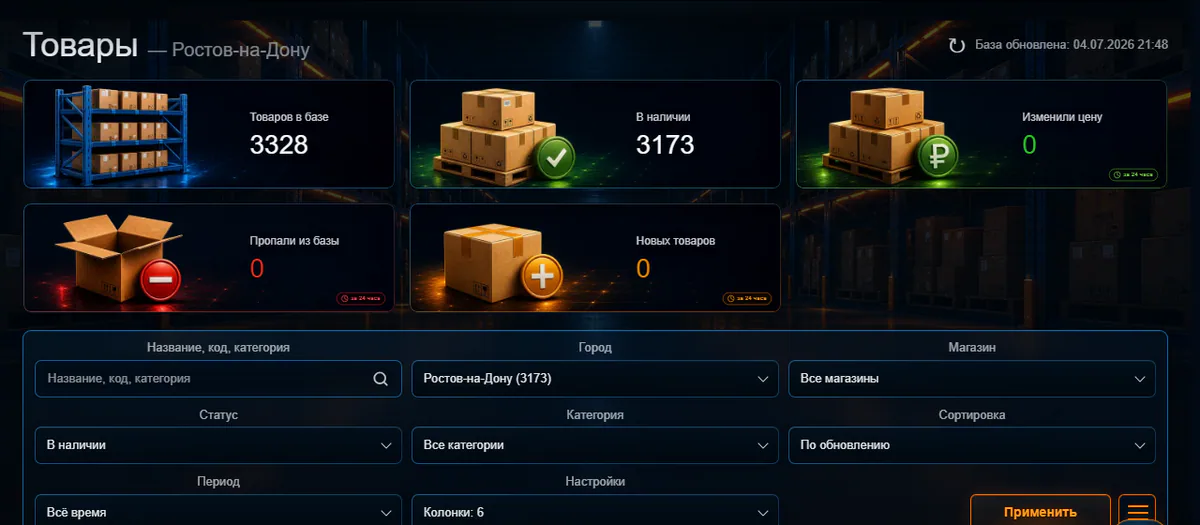 Показатели.Краткая сводка по базе и изменениям.Фильтры.Выберите город, магазин, статус и категорию.Применить.Обновляет список по выбранным условиям.


